 Sean Wang
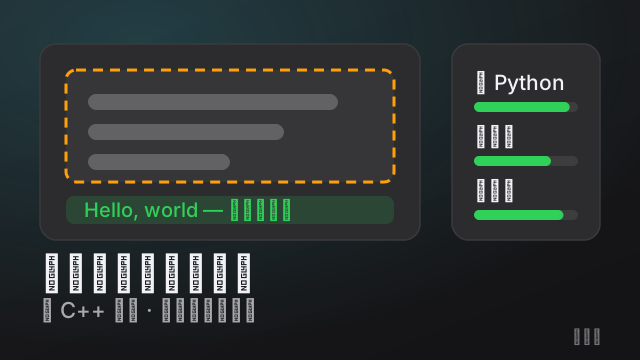
一个原生 Win32 C++ 应用,截图即识别、即翻译,无需联网,无需 Python,单文件直接运行。
为什么做这个
市面上的 OCR 工具大多依赖 Python 运行时,装一堆依赖才能跑起来;在线 API 又要联网、要注册、有调用限制。我只是想快速截图识别一段文字、翻译成英文,但每次都要打开浏览器或者等 Python 环境加载,体验并不流畅。
于是我做了一个 PP-OCRv6 Desktop:一个纯 C++ 编写的 Windows 桌面工具,截图 → OCR → 翻译,全程离线,双击即用。
图 1 · 从截图到译文的三步流程,全程在本机完成
功能一览
这个工具麻雀虽小,五脏俱全:
| 功能 | 说明 |
|---|---|
| 截图识别 | 全局快捷键 Ctrl + Alt + S 一键截图,框选区域后自动异步 OCR |
| 中英翻译 | 内置 MTranServer,支持中→英 / 英→中翻译,源语言自动检测 |
| Apple HIG 界面 | 圆角卡片与分组布局,Light / Dark 双主题自动跟随系统 |
| 托盘常驻 | 关闭主窗口最小化到托盘,双击图标恢复 |
| 自定义快捷键 | 可自由修改截图快捷键 |
| 开机自启动 | 可选开机自启动 + 启动后隐藏到托盘 |
| 快速清理 | 识别结果支持一键删除空格 / 删除换行 |
| 窗口记忆 | 记住主窗口 / 设置窗口 / 结果窗口的大小与位置 |
| 内存优化 | 隐藏到托盘或空闲 60 秒自动释放工作集 |
其中最值得一提的是界面设计。作为一个 Windows 工具,我参考 Apple Human Interface Guidelines 做了这套 UI:圆角卡片、分组背景、扁平化控件,整体干净利落。Light / Dark 双主题自动跟随系统切换,不需要手动设置。下图是同一窗口在两种主题下的对照——结构完全一致,只替换色板,这也是大厂规范里换肤的标准做法:
图 2 · 同一窗口的浅色 / 深色对照:结构一致,只替换色板
技术架构
整个工具分为两个核心引擎:OCR 引擎和翻译引擎,它们通过简洁的架构协同工作。
图 3 · 双引擎架构:左为三段式 OCR 管线,右为本机翻译服务,底部为数据流向
OCR 流程
OCR 引擎基于 PP-OCRv6 Tiny 模型,通过 ncnn 框架在 C++ 中直接推理,三步完成文字识别:
- 文字检测 —
PP_OCRv6_tiny_det(DBNet)定位图片中的文字区域 - 方向分类 —
PP_LCNet_x0_25_textline_ori判断文字是正向还是需要旋转 - 文字识别 —
PP_OCRv6_tiny_rec(CRNN)将文字区域转换为文本字符串
翻译流程
识别完成后,文本通过 HTTP POST 发送到本机的 MTranServer(localhost:8989/translate),由翻译引擎完成中英互译。整个过程无需联网,所有数据都在本机处理。
从源码构建
前置条件
- Windows x64 系统
- Visual Studio 2022(需要 MSVC + CMake 支持)
一键构建
1
build_native.bat
构建脚本会自动完成以下步骤:
- 调用 VS2022 开发者命令行
- 运行 CMake 配置(Release 模式)
- 编译生成
ChineseOCRLiteDesktop.exe
CMake 构建后会自动将 models/ 和 ppocrv6_config.json 复制到产物目录,无需手动操作。
依赖说明
好消息是,所有核心依赖都已经包含在仓库中:
- ncnn 20241226 和 OpenCV 4.11 静态库在
third_party/目录 - Clipper2 多边形裁剪库在
ppocrv6_engine/3rdparty/clipper2/ - 翻译资源(
mtranserver.exe、模型、配置)已内置于发布版 exe
你只需要一个 VS2022,就能从源码构建出完整的工具。
自检功能
工具内置了自检命令,方便验证安装是否正常:
1
ChineseOCRLiteDesktop.exe --selftest
退出码含义:
| 退出码 | 含义 |
|---|---|
0 |
通过:OCR 模型加载 + 中英翻译均正常 |
3 |
异常:OCR 模型文件缺失 |
4 |
异常:OCR 引擎初始化失败 |
5 |
异常:翻译引擎启动失败 |
6 |
异常:翻译结果为空 |
使用方式
下载
ChineseOCRLiteDesktop.exe 后双击即可运行,源码遵循上游项目的开源协议,模型遵循 PaddlePaddle 许可条款。快速上手
- 双击运行
ChineseOCRLiteDesktop.exe - 按
Ctrl + Alt + S截图(可在设置中修改快捷键) - 框选需要识别的区域
- 等待 OCR 识别完成
- 查看结果,支持一键翻译
使用场景
- 阅读外文文档时快速翻译
- 从图片中提取文字,告别手打
- 查看论文截图中的公式和数据
- 翻译软件界面、菜单、报错信息
- 快速记录白板、PPT 上的内容
项目结构
1
2
3
4
5
6
7
8
9
10
11
12
13
PP-OCRv6-Desktop/
├── src/                          # 主程序源码
│   └── main.cpp                  # Win32 GUI + OCR + 翻译 + 托盘
├── ppocrv6_engine/               # PP-OCRv6 ncnn C++ 推理引擎
│   ├── ocr_engine.cpp/h          # OCR 引擎入口
│   ├── db_net.cpp/h              # 文字检测网络
│   ├── angle_net.cpp/h           # 方向分类网络
│   ├── crnn_net.cpp/h            # 文字识别网络
│   └── 3rdparty/                 # Clipper2 + plog
├── models/                       # OCR 模型文件
├── third_party/                  # 预编译静态库 (ncnn, OpenCV)
├── CMakeLists.txt                # CMake 构建配置
└── build_native.bat              # 一键构建脚本
开源与致谢
本项目站在这些优秀开源项目的肩膀上:
- PaddleOCR — PP-OCR 系列模型
- Tencent/ncnn — 高性能神经网络推理框架
- Avafly/PaddleOCR-ncnn-CPP — PP-OCRv6 ncnn C++ 推理集成参考
- OpenCV — 计算机视觉库
- Clipper2 — 多边形裁剪库
写在最后
做这个工具的初衷很简单:我想要一个打开就能用的 OCR + 翻译工具。不需要装 Python,不需要配置环境,不需要联网,不需要注册账号。双击 exe,截图,识别,翻译,完成。
如果你也有类似的需求,欢迎去 GitHub 下载体验,也欢迎提 issue 或 star 支持一下。
评论与讨论