 Sean Wang
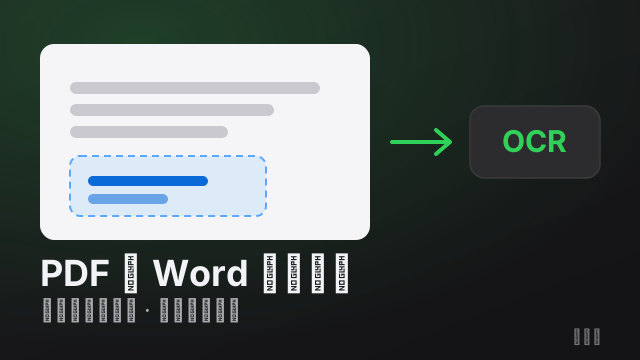
一个基于 React + Electron 的本地文档工作台:PDF 能像 Word 一样逐字改,批注文本框自带格式栏,手写 OCR 与语音识别都在本机推理 —— 改完直接写回原文件。
Note-Studio-0.1.13-Windows.exe,单文件、免安装,双击即用(约 251MB);同一 Release 下还有 Android 版 app-debug.apk。项目源码:note-studio。为什么做这个
“帮我改一个字”听起来是文档处理里最基本的需求,但真做起来处处是墙。
只读的阅读器改不了内容;系统自带的预览看完就关,批注也存不回文件。能真正编辑 PDF 的商业软件是订阅制,一年几百块,而且导出的文件在别的阅读器里打开,字体和排版经常变样。在线工具倒是免费,但第一步就要把文件传上去——如果手上是合同、论文、成绩单或者身份证扫描件,光是想一想”这份东西要进别人的服务器”,多半就放弃了。
至于手写识别和语音输入,那又是另外两个工具:要联网、要注册、有调用次数限制,识别完还要手动把文字复制回来。
所以我想做一个打开就能改、改完就存回原文件、识别在本机跑的工作台。这就是 Note Studio。
图 1 · 从打开到落盘的三个动作,全程在本机完成
它能打开什么
支持八种常见格式,每种都对应一个专门写的视图,而不是”统一转成 HTML 再说”:
| 格式 | 打开后是什么 | 能做的编辑 |
|---|---|---|
| 连续滚动阅读器:即时缩放、单页 / 连续切换、缩略图栏、文字层可选可搜 | 逐字编辑、批注、文本框、写回 PDF | |
| Word(.doc / .docx) | 排版保真渲染 | 改文字、批注、保存回 .docx |
| Markdown(.md) | 块编辑器 + 实时预览 | 改文字,防抖自动保存 |
| 纯文本(.txt) | 纯文本视图 | 光标处插入、换页符分页 |
| Excel(.xls / .xlsx) | 工作表视图 | 改单元格、新建工作表 |
| EPUB | 章节渲染,图片与链接照常工作 | 改正文、追加章节 |
| PPT(.ppt / .pptx) | 可批注白板 | 批注、翻页 |
| CAJ | 占位视图 + 白板 | 批注(知网专有格式,需先转 PDF 才能预览) |
除此之外还有几件日常会用到的事:
- 最近打开:主页保留最近五个文件的卡片,下次直接点开;文件权限过期会提示重新授权,而不是默默失败。
- 标签页:多个文件叠着开,不用来回找窗口。
- 文字识别 / 语音识别:两个按钮都在右上角,识别结果直接插进文档光标处。
三种「改文档」的手感
一、PDF 改字,像 Word 一样
这是整个项目里最花功夫的部分。PDF 在格式上根本没有”段落”这个概念,只有一堆各自独立定位的文本片段,所以大多数工具的选择是——不给你改,或者让你贴一个文本框盖上去。
Note Studio 走的是另一条路:把相邻的行按字号、行距、对齐方式自动聚合成一个连续段落,然后在段落上叠一个精确对齐的编辑框。
- 单击左键在文字任意位置定位光标,直接输入、退格删除,所见即所得;
- 鼠标拖拽跨行多选,选中的文字可以整体删除或替换;
- 段落内文字是连起来的:回车在段落内换行,不会出现”每行一个独立编辑框”的割裂感;
- 字体、字号、加粗、斜体、下划线、颜色、左中右对齐都在工具栏上;
Enter换行、Esc取消、Ctrl + S保存,点页面别处自动提交(和 Word 一个脾气)。
保存的时候是真的写回 PDF 文件本身,不是存一份”编辑记录”下次再叠上去:纯 ASCII 文字用矢量字体直接写进内容流,中文和任意系统字体则渲染成高清 PNG 嵌入(先用白底覆盖原文,再画上新文字)。任何阅读器打开都能看到结果。
二、批注文本框,自带 Word 式格式栏
点工具栏的「文本框」按钮,工具条会自动多出一行文字格式栏——字体、字号、加粗 / 斜体 / 下划线、对齐、五个色块加自定义颜色。
这里有个值得说的设计取舍:选中某个文本框时,格式栏改的是那个框(和 Word 改选区一样);没选中时,它改的是”新建文本框的默认样式”,栏首会写清楚现在改的是哪一种。而且这排控件是常驻的,点画布、点别处都不会把它关掉。
之所以强调这点,是因为它最早藏在”再点一次工具按钮 / 双击 / 右键”后面,用户根本找不到,反馈就是”没有 Word 那样能选字体字号的界面”。功能都在,但发现不了就等于没有——这条教训现在写进了项目文档里。
三、「新建一页」和「删除新建页」
给文档加一页,听起来是个按钮的事,但”一页”在各格式里的含义完全不同:
| 格式 | 「新建一页」做的 | 「删除新建页」做的 |
|---|---|---|
| 末尾追加一张真实空白页(改文档结构) | 删掉末尾那一页 | |
| Word(.docx) | 文末插入 Word 分页符 | 移掉文末那个分页标记 |
| Markdown | 追加 \pagebreak 分页块 + 空段落 |
按块 id 移掉这两块 |
| EPUB | 书末追加一个新章节(登记进 OPF) | 把新章节移出书末,OPF 里也不再登记 |
| Excel | 新建一张工作表 | 删掉那张工作表 |
| 纯文本 | 在光标处插入换页符 ^L |
移除刚插入的换页符 |
| PPT / CAJ / 未知 | 白板后面追加一张空白页 | 页数退回”本次会话第一次加页前”的值 |
配套的「删除新建页」有两个关键约束:
只删自己这一会话里新建的页,文件原有的页一张都不会少。 没点过「新建一页」时按钮是灰的;白板格式还额外受”文件原有页数”这个下界保护。而且是后进先出——连点两次新建就要连点两次删除,换文件后记账清零。
二级确定,但不弹窗。 弹一个模态框问”确定要删除吗”是最容易让人烦躁的做法,尤其是删除本身只是撤销自己刚做的操作。所以这里用的是”上膛”:
图 2 · 两级确认的三个状态:置灰、上膛、执行
第一次点击只是”上膛”——按钮变成红底的「确认删除」,3 秒内再点一次才真的执行;期间点到别处(失焦)、超时、按钮被置灰,都会自动收回。挨着「新建一页」的按钮误点一下,什么都不会发生。
本机 AI:手写就认,说话就写字
两个识别功能都是纯本地的,不联网、不上传、没有调用次数。
手写 / 图片 OCR
点右上角「文字识别」弹出画板:可以直接用手写(鼠标、触屏、数位板都行),也可以 Ctrl + V 粘贴截图、或者上传一张图片识别印刷文字。
- 模型可选:PP-OCRv5_mobile(轻量通用,适合手写)或 PP-OCRv6 small(精度更高,适合印刷体);
- 推理在本机浏览器里跑(PaddleOCR.js + ONNX Runtime Web),图片不出本机,模型已内置到
public/models/; - 识别完点「插入到文档」,文字会完整插入到打开弹窗前光标所在的位置——没选光标就插到文末,Excel 写进当前选中的单元格;
- 还有两个开关:「整理为一行」(把多行合并成一行)和「去除空格」,对显示、复制、插入同时生效。
手写识别对书写工整度敏感,写大一点、笔画清楚一些,效果明显更好。
离线语音识别
点「语音识别」弹出一个小窗口:中间是麦克风按钮,下方一排竖向滚动条实时显示音量与频率分布。
- 停止说话约 1.6 秒自动结束录音并输出结果(也可以手动点麦克风,或到 60 秒上限);
- 识别文字直接显示在弹窗里,点着就能改,不需要额外的编辑按钮;
- 两个模型可选:Vosk(默认,vosk-browser + Kaldi 编译成 WebAssembly,浏览器内离线识别、流式出中间结果)——中文小模型约 42MB 已内置,开箱即用;Qwen3-ASR(官方
qwen-asr包 + FastAPI 本地服务,精度更高,CPU / GPU 都能跑); - 音频不出本机;点「发送」同样插到光标处。
图 3 · 两块引擎都跑在本机,同一份代码产出 Web / Windows / Android 三个形态
一套代码,三端交付
项目主体是 React + Vite,外面套两层壳:
- Web:
npm run dev或npm run build直接跑,浏览器里就能用(只是没有本地文件写入权限时,保存会退化)。 - Windows:Electron + electron-builder 打成 portable 单文件 exe,双击即用、免安装。
- Android:Capacitor 打包成 APK,触屏环境会自动启用一套独立的手势逻辑——单指滑动翻页、松手带惯性、按屏幕分辨率自动”适合宽度”,横竖屏切换后重新适配,批注栏默认折叠把宽度让给文档。桌面端(鼠标 + 键盘)完全不受影响。
发版流程也是自动的:推一个 v* 标签,GitHub Actions 上三条流水线并行跑(Windows exe、Android debug APK、Android release APK),产物直接挂到 Release 上。
单文件 exe 的启动速度是设计出来的
portable 形态是”自解压”的:每次双击都要先把整包解压到临时目录再启动,退出后再删掉,所以启动耗时几乎等于「解压耗时 + Electron 启动耗时」。当前配置专门为此做了四件事,实测(本机 NVMe SSD):
| 形态 | 启动到窗口可见 |
|---|---|
Note-Studio-*-Windows.exe(单文件便携版) |
2.2 ~ 2.6 s |
win-unpacked/Note Studio.exe(免解压目录版) |
1.2 ~ 1.5 s |
compression: "store"—— 不压缩载荷。LZMA 解压大约 3 MB/s,一旦压缩,启动要 30 秒以上。portable.useZip: true—— 走 NSIS 自带的File /r写文件,而不是 7z 插件解压(实测解压 1.87 s → 0.1 ~ 0.6 s)。electronLanguages: ["zh-CN", "en-US"]—— 只保留两种语言包。files里的一串排除项 —— 渲染层依赖已经被 Vite 打进dist/,node_modules不需要进包;调试符号、未被引用的第三方副本也一并排掉。
改动其中任意一条,启动都会明显变慢。另外:全新构建出来的 exe 第一次运行时,Windows Defender 会先对新文件做一次扫描,可能耗时十几秒;从第二次起才是上表的时间。
界面:按 Apple HIG 重做了一遍
功能齐了之后,界面又整个重做了一遍,参照的是 Apple Human Interface Guidelines:
- 层级靠材质与描边,不靠重阴影:侧边栏和工具栏用 vibrancy 半透明材质,内容区用标准背景,浮层用 popover 材质 + 一层柔和投影;
- 控件尺寸对齐规范:常规控件高 28pt,圆角 6 / 8 / 10 / 12 形成梯度,命中区不小于 28×28;窄屏(手机)单独一档,触控目标放大到 40pt 方形;
- 强调色只用于”可交互 / 已选中”:选中态、焦点环和主按钮用系统蓝,其余一律用中性色体系;
- 明暗两套主题跟随系统,不需要在应用里切来切去;
- 面板可以自由缩放和折叠:侧边栏、缩略图栏、批注栏都能拖宽、折叠收起,把屏幕让给文档;
- 批注层支持鼠标框选:一次框住多条批注,整组拖动或删除。
图 4 · 明暗两套外观:结构完全一致,只替换色板,跟随系统切换
技术栈
- 前端:React 18 + Vite 6,不用 Tailwind,样式是手写的两份 CSS(设计令牌 + HIG 外观层)
- 文档:
pdfjs-dist(渲染)、pdf-lib(写回)、mammoth(docx 读取)、docx、xlsx、marked - 文字识别:PaddleOCR.js + ONNX Runtime Web(PP-OCRv5_mobile / PP-OCRv6,本地推理)
- 语音识别:
vosk-browser(Kaldi WASM 离线)+ Qwen3-ASR(qwen-asr+ FastAPI 本地服务,OpenAI 兼容接口) - 桌面 / 移动:Electron 36 + electron-builder(portable exe)、Capacitor 7(APK)
- 本地服务:Python,
server/convert_server.py做文档转换,server/qwen3_asr_server.py做语音识别与模型下载管理
1
2
3
4
5
6
7
src/
  lib/pdf/          PDF 引擎:加载 / 渲染 / 视图 / 坐标 / 文字编辑 / 写回
  lib/FileProcessor.js   文件系统、解析、保存的唯一入口
  lib/momentumScroll.js  移动端单指滑动 + 松手惯性
  lib/useNewPageUndo.js  「新建一页」的后进先出记账
  components/       批注按钮、面板分隔条、设置、语音识别弹窗…
server/             Python 本地服务
使用方式
下载
Note-Studio-0.1.13-Windows.exe 后双击即可运行,不会安装任何东西,也不会在注册表里留东西。快速上手
- 双击运行 exe,主页会列出最近打开过的文件;
- 「打开文件」选一份 PDF,默认按适合宽度铺开;
- 直接在文字上点一下就能改;要加批注就选画笔 / 文本框;
Ctrl + S保存,改动写回原文件;- 需要识别手写或说话输入,点右上角的两个按钮。
使用场景
- 改 PDF 里的错别字、金额、日期,改完直接发给别人,不用再转格式
- 在合同、论文、标书上做批注和圈画,批注跟着文件走
- 把手写笔记、白板照片、截图里的文字提取出来,直接插进文档
- 一边看资料一边口述笔记,语音直接落成文字
- 手机上看 PDF、划重点(APK 版)
开源与致谢
这个项目站在一堆优秀的开源库肩膀上,特别感谢:
- pdf.js / pdf-lib —— PDF 渲染与写回的地基
- PaddleOCR 与 PaddleOCR.js —— 中英文与手写识别模型
- ONNX Runtime Web —— 让模型能在浏览器里跑起来
- Vosk / vosk-browser —— 离线语音识别
- Qwen3-ASR —— 高精度语音识别
- mammoth、SheetJS、marked —— 各格式的解析
- Electron、Capacitor、Vite、React、lucide —— 打包与界面
写在最后
做这个工具的出发点很朴素:我不想为了改 PDF 里的两个字,先把文件传到别人的服务器上。
本地优先这件事,在文档处理这个场景里不是洁癖,是刚需——你手上的文件可能是一份合同、一张成绩单、一页病历,或者只是还没来得及备份的草稿。让它们始终待在自己的硬盘上,同时又能享受”AI 帮我认字、帮我听写”的便利,这就是 Note Studio 想站的位置。
目前 Windows 版更新到 v0.1.13:工具栏图标放大了一档、按钮盒调到 32px,PDF 与各格式的「新建一页 / 删除新建页」都齐了,移动端手势也稳了。后面还会继续打磨 PDF 编辑的细节和格式支持。
如果你也有类似的需求,欢迎去 GitHub 下载体验,也欢迎提 issue 或 star 支持一下。
评论与讨论